こんにちは、庄文堂の近内です。
新製品です。
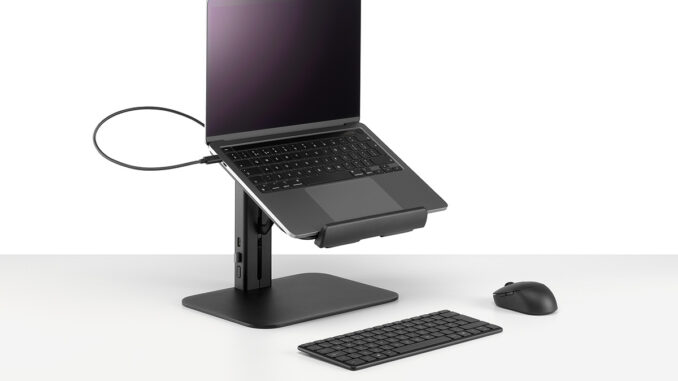
CBS(Colebrook Bosson Saunders)より、ノートパソコンのセッティングをサポートする「ラナ / LANA」が登場しました。
品番:MM-LAP/020/●(ホワイトとブラックの2色)
最大ノートパソコンサイズ:16インチ
最大ノートパソコン重量:2.5kg
本体重量:2.7kg
タイプ:ポータブル
高さ調節:185mm~365mm
リサイクル率:95%
5年保証
特徴として挙げるのであれば3点。
1つ目は、一般的なノートパソコンスタンドでは調整しきれなかった、185mm~365mmの間での無段階高さ調整が可能ということ。
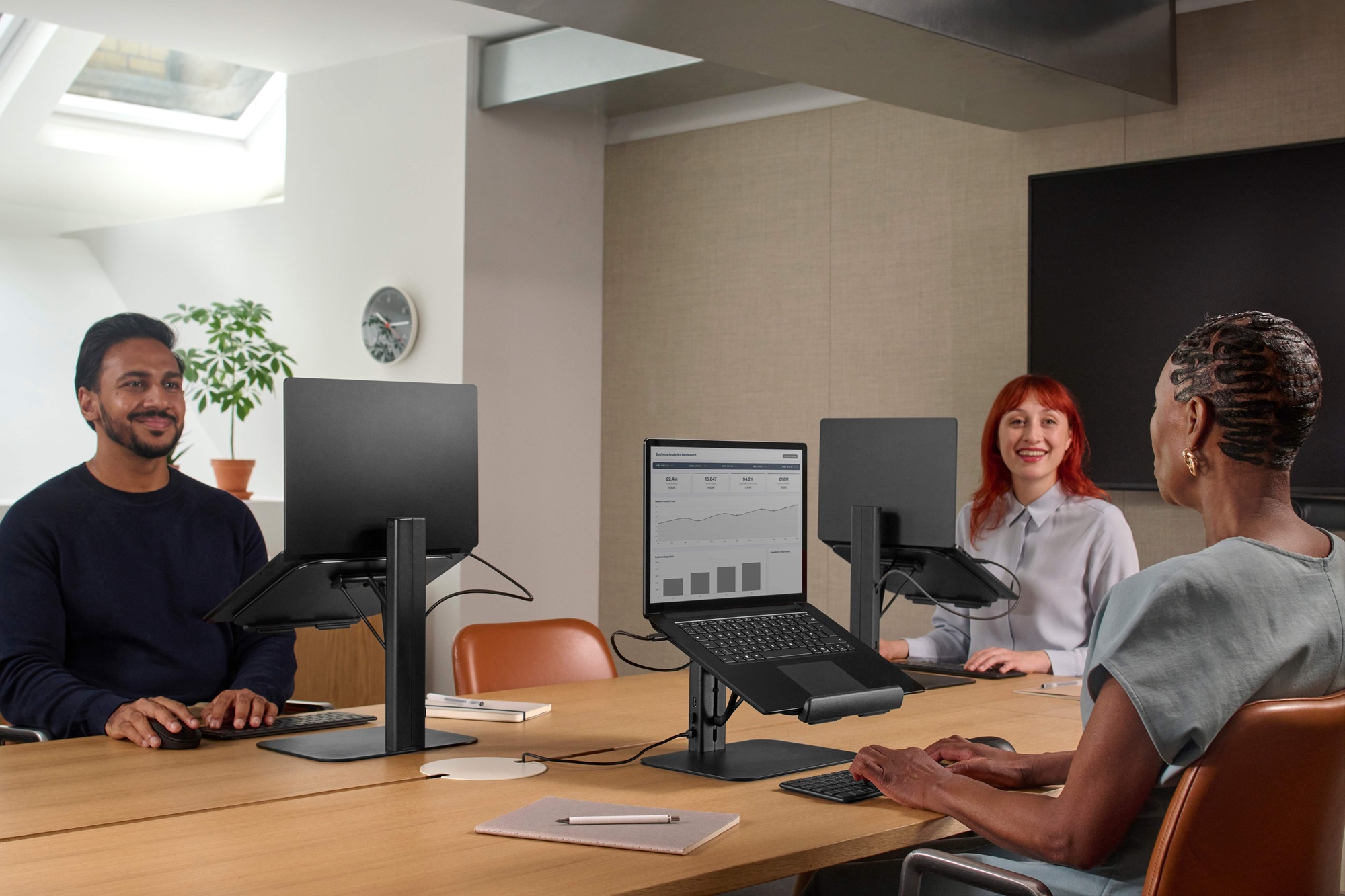
2つ目は、設置型のモニターアームとは異なりポータブルで移動が出来ること。
3つ目は、一本のケーブルでシンプルに接続できること。
1つずつ解説していきましょう。
無段階高さ調整が可能
CBS社のノートパソコンセッティングのサポート現行品として「オリプラ」という製品があります。
普段は畳まれてコンパクトになっており、「使用時に開いて展開してノートパソコンを置くだけ」という使い方です。非常にシンプルで手軽に使用出来る素晴らしいプロダクトです。
ただ1点、製品特性上【高さを調節出来ない】という点を除いては・・
モニターの高さの目安は自分の目線の高さとノートパソコンモニターの上部を同じぐらいにします。距離はキーボードに構えた状態で前ならえをして、親指の付け根から人差し指の先端程度の位置にあわせてください。
※セッティングについては下記動画を参照
今回発売となったラナは185mm~365mmの間での無段階高さ調整が可能です。
一般的なノートパソコンスタンドではカバー仕切れなかった細かい高さ調節が可能となります。
後述するポータブルだという話も含めて、ラナか、それともモニターアームか。という選択肢になると感じています。
ポータブルで移動が出来る
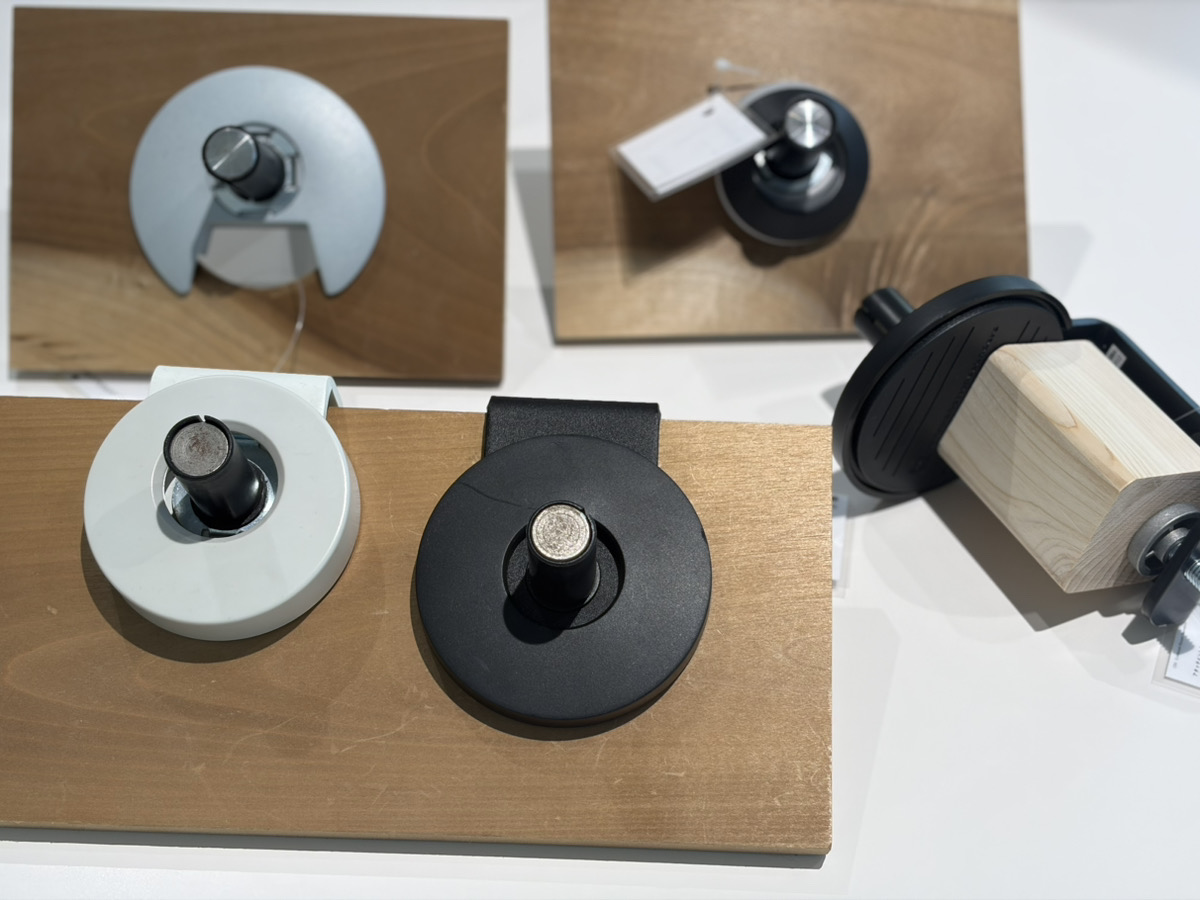
モニターアームは長く扱っており、数もそれなりと自負しております。そんな経験から、比較的多い問合せとして「クランプってなんですか?」という話があります。
モニターアームを固定するために必要なもので、机の天板に挟み込んだり、穴を開けたり、ユーザーの環境に合わせてたくさんの種類があります。
※下記写真は弊社の実店舗で展示しているクランプのサンプル
前述した、「ラナか、それともモニターアームか。」という部分を比べてみましょう。
モニターアームでノートパソコンをマウントする場合、実際に使用するまで次のような工程を踏みます。※フローモニターアーム+ラップトップマウントの場合を想定して説明します。
1)クランプをデスクに取り付ける
2)クランプにモニターアームを差し込む
3)ラップトップマウントにVESAプレートを取り付ける
4)モニターアーム本体とラップトップマウントを接続する
5)ラップトップマウントにノートパソコンをマウントする
6)高さと距離を調整する
これがラナの場合
1)作業する場所にラナ置く
2)ノートパソコンをラナにマウントする
3)高さと距離を調整する
※高さの調節をする際は必ず両手で上げ下げしてください。摩擦で高さを固定する仕組みのため、下げる時は少し力が必要です。上にあげる時はスムーズですが、下げる時はガクンと下がります。
ポータブルですので、作業場所が自由なのもいいですね。専門的な知識や面倒な設置もいらず、すぐに快適な環境を作れるという部分で、非常に多くの方に寄り添った製品だと思います。
基本はパススルーの電源供給をする事が前提になっていますので、AC電源が確保できる位置には限定されます。作業が短時間で供給不要であれば、ノートパソコン本体とキーボード、マウスを接続してどこでも作業が可能になります。
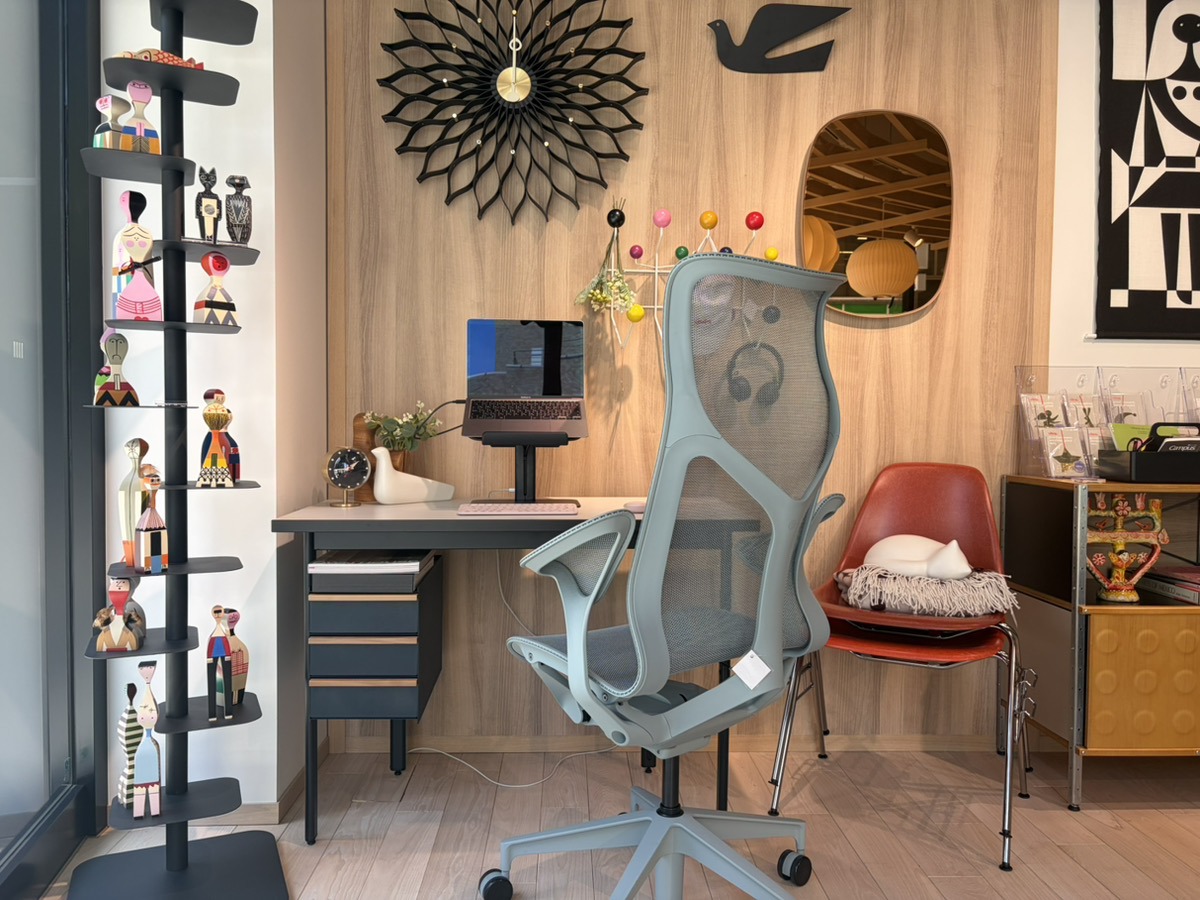
例えば家族で家庭内でシェアも容易ですし、社内で固定デスクでもいいですし、フリーアドレス用としても良いですね。ブースとしてラナとキーボード、マウスを接続した状態で置いておくのも良いかもしれません。ユーザーはノートパソコンを持ってくるだけ。
シェアするという前提であれば、コズムチェアとラナの組み合わせがバッチリだと思います。
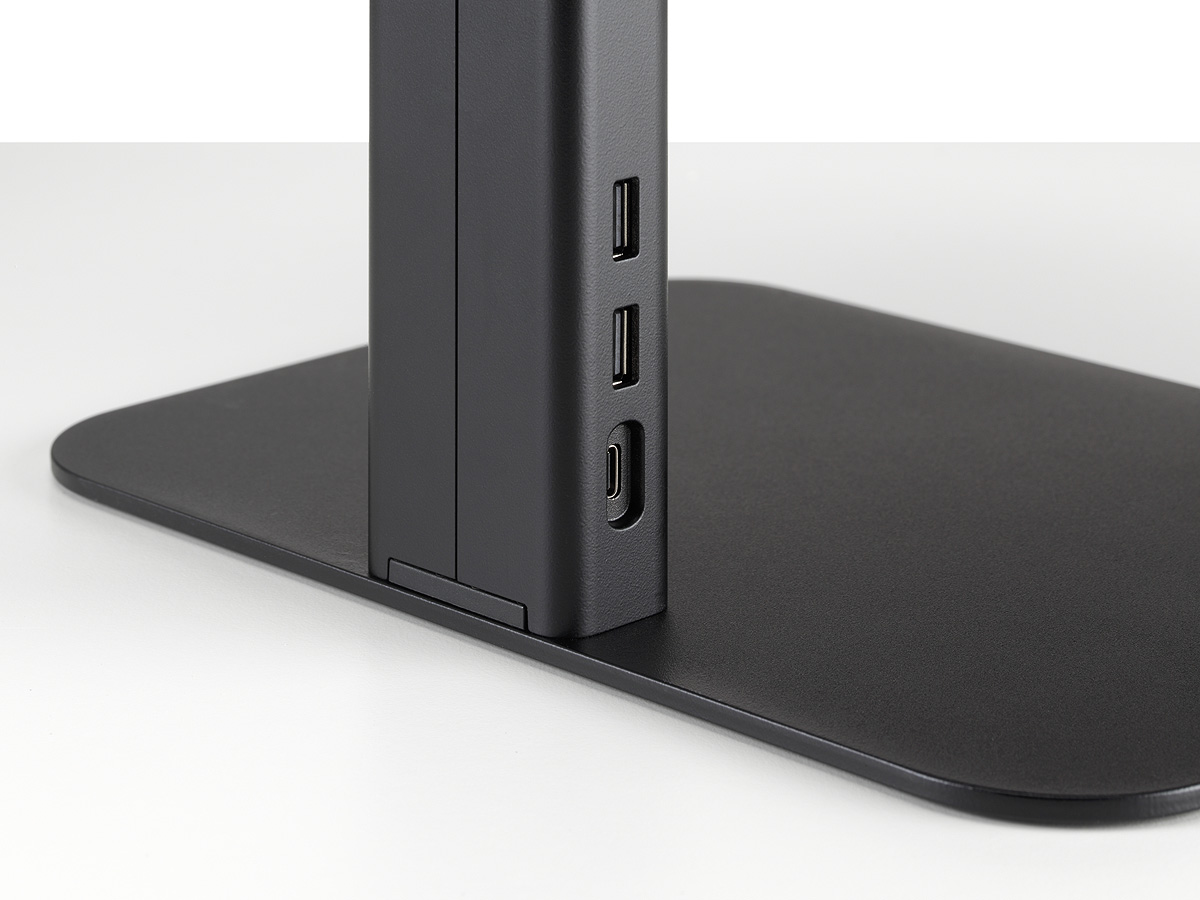
一本のケーブルでシンプルに接続
ラナ本体にはパススルー用のタイプCが1つ、パススルー状態で使用可能なタイプAが2つ用意されています。
ノートパソコンの充電ケーブル(タイプC)をラナ本体のタイプCポートに差し込みます。そうする事でラナ本体から延びるタイプCケーブルが最大100W供給可能となります(パススルー)。ラナ本体から延びるタイプCケーブルを使用するノートパソコンに差し込んで使用します。
2つ用意されているタイプAはキーボードとマウス用となる事が殆どだと思います。
配線がごちゃごちゃせず、電源ソケットを探す手間もない。すっきりとしたワークスぺースでユーザーが変わっても簡単に使用可能です。
筆者の感想
ラナはより多くのユーザーが非常に簡単にかつスピーディに人間工学的なアプローチの環境を作る事が出来る良い製品だと思います。
人間工学的なアプローチという部分は弊社としては凄く大事にしている事の1つです。最終的にほとんどの記事がそういう話になっていますからね(笑)
でも、言葉からして難しそうじゃない?っていう声はね、あるんですよ。確かに難しいんですけどね。理解して使うと全然違いますよっていう話でもあるんです。
このラナは使う場所に持って行ってノートパソコンを置いて高さと距離を調整するだけですから、何度も言うようですが、非常にスピーディな設定が可能なんですよね。難しい作業なんてない。いや、一つだけ、高さ調節で下げるのが慣れるまで難しいです。
記事の序盤で書いた、「モニターの高さの目安は自分の目線の高さとノートパソコンモニターの上部を同じぐらいにします。距離はキーボードに構えた状態で前ならえをして、親指の付け根から人差し指の先端程度の位置にあわせてください。」の部分ね。これに沿ってセッティングしてみてくださいね。
難しいことなしで身体に優しいセッティングをすぐに作る事が出来る。これはラナのとても良いところだと思います。
かつ見た目もね、美しいと思います。
モニターアームはゴツくてちょっと・・・って思っていた方、それなりにいらっしゃると思うんですよ。ラナは全然ゴツくないですから、ホワイトとブラックの2色で、ニュートラルなカラーなのでインテリアにも馴染みやすいかと思います。
当分様子見という事で少しだけ在庫を持って展開します。
実店舗では現物を触ってご確認頂けますので、気になる方は是非お問い合わせください。
それではまた次回。